¿Cómo conectar mi lavadora Samsung a SmartThings?



¡Convierte tu casa en un hogar que se adapta a ti! Con Samsung SmartThings, tienes el control total en la palma de tu mano. Más que una aplicación, es el asistente personal que conecta tus luces, termostatos y cámaras de seguridad para que funcionen en perfecta armonía. Crea escenas personalizadas —como ajustar la iluminación y el clima al llegar a casa— y disfruta de la tranquilidad de recibir notificaciones en tiempo real, sin importar dónde te encuentres.
Verifica los requerimientos de conexión
Antes de conectar tu Smartphone con tu lavadora, asegúrate de que se cumplan los siguientes requisitos:
|
Android |
iOS (iPhone) |
|
|---|---|---|
|
OS |
Android 6.0 o más |
iOS 10.0 o más |
|
Tipo de dispositivo |
Smartphone, tableta |
iPhone 6 o más, iPad |
|
Tamaño de RAM |
2 GB o más |
2 GB o más |
|
Resolución de soporte |
1280 * 720 (HD) 1920 * 1080 (FHD) 2560 * 1440 (WQHD) |
1334 * 750 1920 * 1080 |
|
Criterios de precarga de la aplicación |
RAM 2 GB o más Perfil de Bluetooth 4.0 o superior Terminal capaz de duplicar Wi-Fi |
RAM 2 GB o más Perfil de Bluetooth 4.0 o superior Terminal capaz de duplicar Wi-Fi |
• En tu Smartphone: Ve a Configuración → Conexión → Wi-Fi → Selecciona un enrutador para conectarse (ingresa la contraseña cuando configures la seguridad).
• Cuando se conecta correctamente, el enrutador seleccionado en la red actual se confirma como "conectado".
Nota:
• El nombre del enrutador (SSID) está configurado en inglés, símbolos y números (no se admiten los caracteres especiales).
• Debe estar disponible una conexión de 2,4 GHz al conectar una lavadora a la red Wi-Fi.
• Deben mostrarse al menos 3 antenas receptoras de red Wi-Fi.
• Cuando conectes tu electrodoméstico a tu Smartphone con SmartThings, asegúrate de que ambos dispositivos estén conectados al mismo enrutador.
• Descarga e instala la aplicación SmartThings de la tienda de aplicaciones de tu dispositivo: Google Play Store, Apple App Store.
• Para encontrar la aplicación, usa la palabra clave "SmartThings".
• Después, ya puedes agregar tu lavadora.
Puedes agregar dispositivos, para tener su control.
• Debes iniciar sesión en una cuenta Samsung antes de usar la aplicación SmartThings.
• Para configurar una cuenta Samsung, puedes seguir las instrucciones proporcionadas por la aplicación SmartThings.
• O, si tienes un Smartphone Samsung, puedes agregar tu cuenta Samsung en la aplicación de configuración de su Smartphone. Luego, iniciará sesión automáticamente en tu cuenta Samsung.
- Primero, asegúrate de que tu lavadora y enrutador Wi-Fi estén conectados a la corriente eléctrica.
- Debes tener la aplicación SmartThings en tu celular: Google Play Store, Apple App Store.
- Debes tener configurada la cuenta Samsung en SmartThings.

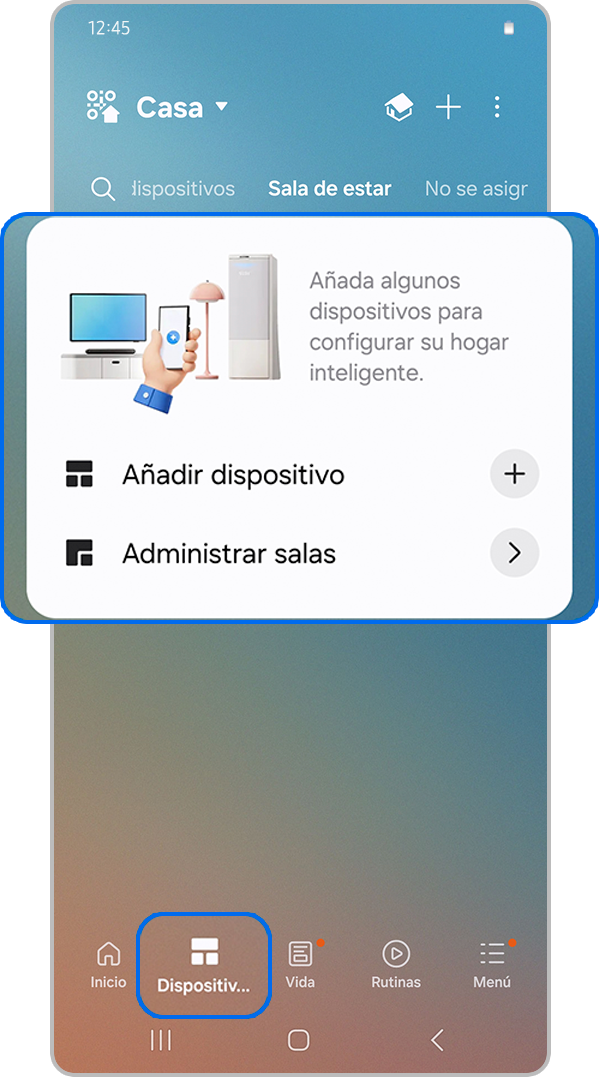
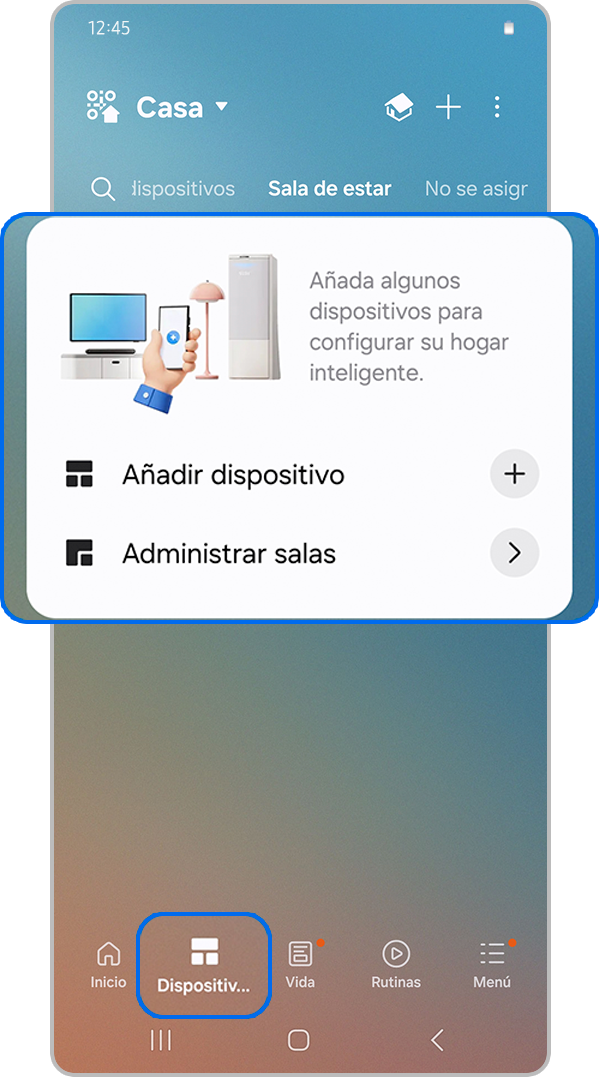
Paso 1. Ingresa en SmartThings y toca el botón más (+)
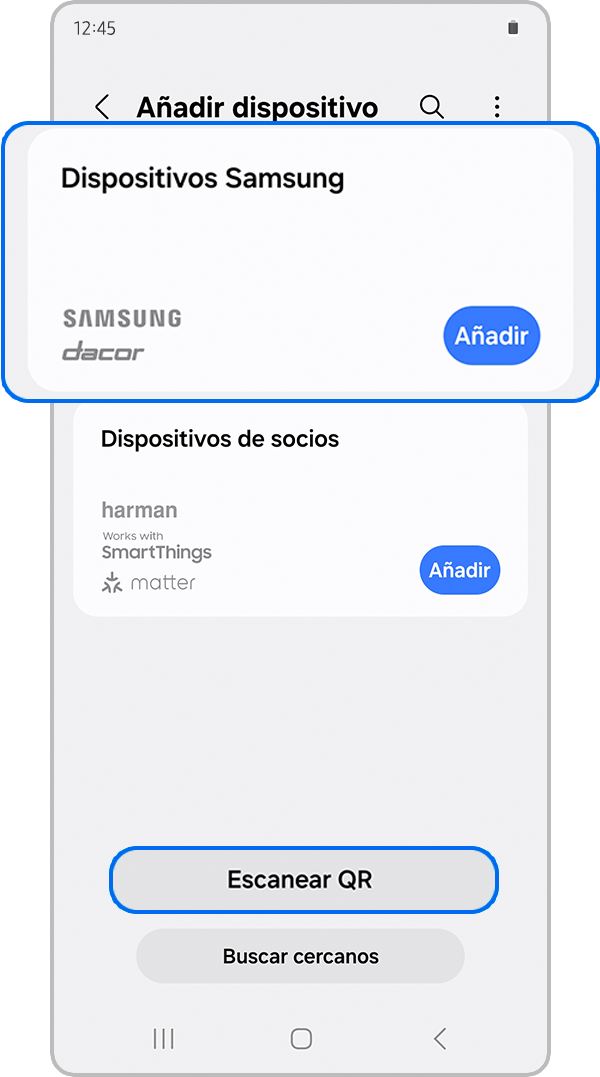
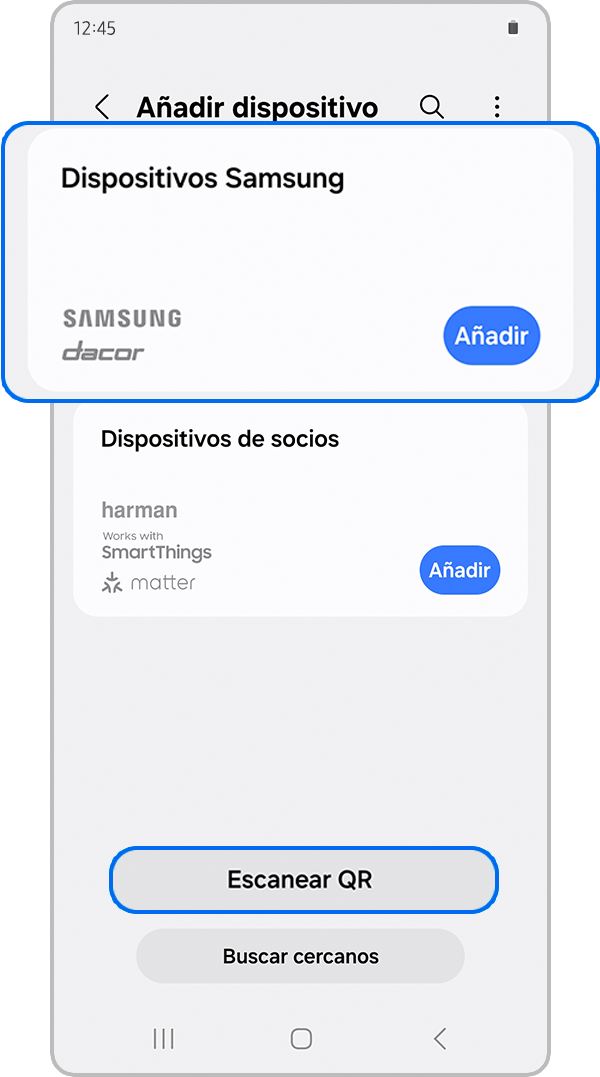
Paso 2. Selecciona [Añadir dispositivo] en la vista de inicio
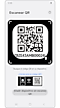

O puedes escanear el código QR que se encuentra en el producto.
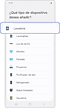

Paso 3. Seleccionas lavadora
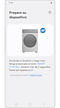

Recuerda mantener presionado el botón [Smart Control] hasta que AP aparezca en la pantalla. Para FlexWash, presiona el botón [Smart Control] en la lavadora de carga frontal, sí tu lavadora tiene una pantalla táctil LCD, presiona el icono con forma de celular por 5 segundos.
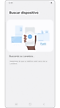

Esperas a que complete la conexión
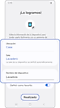

Paso 4. Configuras la ubicación, la sala y el nombre del dispositivo.
Los siguientes pasos aplican para usuarios Android
1. Ingresa la información de Wi-Fi para conectar el dispositivo a una red Wi-Fi.


2. Espera hasta que la lavadora esté registrada en tu cuenta Samsung.
3. El registro está completo. Establece el nombre de la lavadora.

Los siguientes pasos aplican para usuarios de iOS (iPhone):
1. Toca Next en la parte baja de la pantalla.

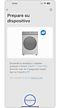

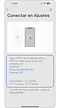

2. En tu iPhone, abre la aplicación Configuración y ve a Wi-Fi para conectarse al nombre de red que comienza con lavadora.
La contraseña es 1111122222 (“1” 5 veces y “2” 5 veces).
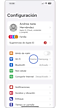

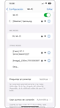

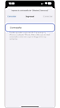

8. Una vez que el dispositivo esté conectado a la red Wi-Fi, ejecuta la aplicación SmartThings nuevamente. Ingresa tu información de Wi-Fi para conectar el dispositivo a una red W-Fi y toque Next. La información de Wi-Fi se envía a la lavadora.
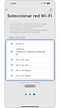

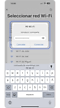

9. Espera hasta que la lavadora esté registrada en tu cuenta Samsung.
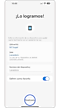
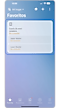
10. El registro está completo. Establece el nombre de la lavadora.


Nota:
• Todas las funciones y descripciones de los pasos relacionados con la aplicación SmartThings difieren según la versión del software.
• Al usar datos móviles, es posible que se generen costos según las descargas y la comunicación inalámbrica entre los dispositivos.
• Las tecnologías y funciones disponibles pueden variar según el país, el proveedor de servicios, el entorno de red o el producto.
Manual de usuario


Encuentra más información sobre las características y funciones de tu electrodoméstico Samsung en el Manual del Usuario.
Centros de Servicio Autorizados


Ubica el centro de servicio Samsung más cercano para la revisión de tu producto.

Gracias por tus comentarios
Por favor responda todas las preguntas.
Información de Contacto
WhatsApp
![]()
![]()



Escanea para ingresar

