Cómo bloquear ciertas llamadas entrantes en tu teléfono Galaxy
Nota: Este contenido de ayuda es aplicable a productos comprados en tiendas de Colombia. Si necesitas ayuda para los productos comprados en España o Latinoamérica, contacta con tu Subsidiaria local de Samsung
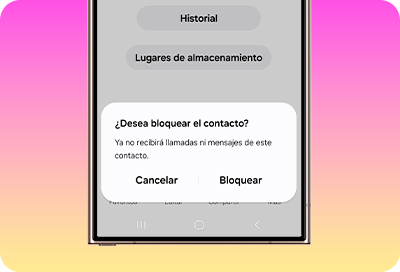
A veces, puedes recibir spam o llamadas no deseadas. Tu teléfono Galaxy puede bloquear ciertas llamadas entrantes por adelantado. Si bloqueas un número, las llamadas y los mensajes de texto de ese número ya no se recibirán en tu teléfono, y también puedes bloquear a personas desconocidas. Sigue la guía a continuación para obtener información sobre la restricción de llamadas.
Importante:
En Colombia, puedes registrar tu número en el Registro de Números Excluidos (RNE) de la página de Trámites CRC
Este sistema de la CRC impide que las empresas te contacten por llamada o mensajes de texto para ofertas comerciales.
Si deseas conocer el paso a paso de cómo realizar el registro en la plataforma, ingresa al siguiente enlace: Video paso a paso
Recibir llamadas solo de contactos guardados
Importante:
- Esta configuración solo se puede realizar si tu dispositivo Galaxy es compatible con Modos y Rutinas o Bixby Routines.
Ajustes del modo No Molestar
El modo No Molestar te permite recibir llamadas solo de Contactos guardados, pero si se activa por completo, puede que pierdas notificaciones importantes de otras aplicaciones. En este caso se pueden hacer ciertos ajustes dentro de No molestar sin activarlo para que una rutina lo haga automáticamente solo cuando recibas llamadas de números no guardados.
Realiza los siguientes ajustes dentro de No molestar pero sin activarlo:


Paso 1. Ingresa en Ajustes y selecciona Notificaciones.


Paso 2. Pulsa sobre No molestar.


Paso 3. El modo No molestar debe estar desactivado (El interruptor debe estar en gris).


Paso 4. Toca en Llamadas y mensajes.


Paso 5. Pulsa sobre Llamadas.


Paso 6. Selecciona la opción Solo contactos.


Paso 7. Vuelve al menú anterior y toca en Ocultar notificaciones.


Paso 8. Activa todos los interruptores si no deseas recibir notificaciones de la llamada desconocida entrante.
Crear rutina para recibir solo llamadas de contactos
Después de realizar los ajustes del modo No molestar, ahora es necesario crear una rutina para que el modo No molestar solo se active cuando recibas una llamada de un número que no tengas guardado en tus contactos.


Paso 1. Pulsa sobre la barra de búsqueda de la pantalla de aplicaciones.


Paso 2. Busca y abre la aplicación Modos y rutinas o Bixby Routines.


Paso 3. Pulsa sobre Rutinas.


Paso 4. Toca el icono + de Añadir.


Paso 5. Selecciona la acción que activará la rutina.


Paso 6. Desliza entre las opciones y selecciona Llamada entrante.


Paso 7. Elige la opción De cualquiera y toca Realizado.


Paso 8. Ahora, pulsa sobre qué hará esta rutina.


Paso 9. Selecciona Notificaciones y luego No molestar.


Paso 10. Elige la opción Activado y pulsa Realizado.


Paso 11. Pulsa Añadir acción.


Paso 12. Selecciona Sonidos y vibración.


Paso 13. Toca Modo de sonido y volumen.


Paso 14. Elige la opción Silencio y pulsa Realizado.


Paso 15. Pulsa sobre Guardar.


Paso 16. Asigna un nombre a la rutina y selecciona Realizado.
Nota:
- Verás la notificación de la llamada perdida de los números no guardados en contactos.
Bloquear números ocultos o números específicos
Si hay números de teléfono específicos de los que no deseas recibir mensajes o llamadas, agrégalos a tu lista de bloqueados en la aplicación Teléfono.
También podrás activar la función Bloquear números desconocidos para no recibir llamadas de números ocultos o privados.


Paso 1. Ingresa en la aplicación Teléfono y pulsa Más opciones (⁝).


Paso 2. Selecciona Ajustes.


Paso 3. Pulsa sobre Bloquear números.


Paso 4. Activa el interruptor de Bloquear números desconocidos para no recibir llamadas de números ocultos o privados.


Paso 5. También puedes bloquear números desde las llamadas recientes, mensajes o contactos.
Bloquear un Contacto
Si el número de teléfono de la persona a la que no deseas contestar ya está guardado en tus contactos, puedes bloquear ese número usando la aplicación Contactos.


Paso 1. Selecciona el contacto que deseas bloquear y pulsa sobre Más (Los tres puntos).


Paso 2. Pulsa Bloquear contacto.


Paso 3. Toca Bloquear para confirmar.
Bloquear números desde el registro de llamadas
Si hay un número al que no deseas volver a responder, es fácil bloquear ese número directamente desde tu lista de registro de llamadas recientes.


Paso 1. Ingresa en la aplicación Teléfono y luego toca Recientes en la parte inferior de la pantalla.


Paso 2. Pulsa sobre el número que deseas bloquear, y luego toca el ícono de Información.


Paso 3. Pulsa Bloquear.


Paso 4. Toca Bloquear para confirmar.
Si tienes dificultades con tu dispositivo móvil, tableta o wearables de Samsung, puedes enviarnos una pregunta en la aplicación Samsung Members.
Esto nos permite observar más de cerca lo que está sucediendo. Los datos son anonimizados y solo se conservan durante la investigación. Obtén más información sobre cómo enviar un informe de error a través de Cómo usar la aplicación Samsung Members

Gracias por tus comentarios
Por favor responda todas las preguntas.
Información de Contacto
WhatsApp
![]()
![]()



Escanea para ingresar

