Cómo resolver los errores de captura de pantalla en dispositivos con Android 13 OS
La captura de pantalla te permite tomar una imagen de la pantalla de tu teléfono de forma rápida y fácil. No es una aplicación, es una función del teléfono. Si experimentas algún error, como la falla de aplicaciones del dispositivo cuando tomas capturas de pantalla con tu dispositivo Galaxy con Android 13 OS, sigue estos pasos.
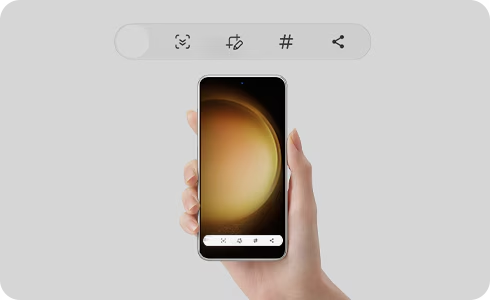
Importante:
- Asegúrate de tener descargada e instalada la última versión del software.
- No todas las pantallas o aplicaciones permiten grabaciones o capturas de pantalla.
Captura de pantalla con los botones volumen y encendido/apagado
Para hacer una captura de pantalla, presiona los botones Bajar volumen y Encendido (encendido/apagado) y mantenlos presionados simultáneamente durante uno o dos segundos.
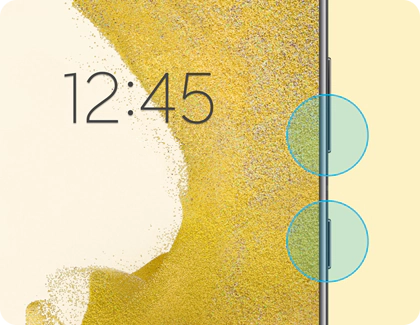
Nota: Este comando aplica desde dispositivos full screen 2018 en adelante.
Para dispositivos con botón de inicio, mantén presionados simultáneamente los botones Inicio y Encendido durante uno o dos segundos para realizar una captura de pantalla.
Cómo habilitar las capturas de pantalla
Dependiendo de la versión de Android de tu dispositivo, en algunos modelos para tomar una captura de pantalla, es necesario habilitar la opción de captura de pantalla.


Al hacer una captura de pantalla, aparece una ventana emergente de error y la captura no se guarda correctamente
Hemos detectado que este problema puede ocurrir de forma intermitente cuando el sistema no reconoce correctamente la imagen durante el proceso de creación de la captura.
Como solución temporal, sigue estos pasos para resolver el problema:

Nota: La pantalla puede quedar en negro temporalmente y se te redirigirá a la pantalla de bloqueo.

Estamos trabajando en un parche de software para mejorar este problema, así que asegúrate de mantener la versión de tu dispositivo actualizada
Verifica la condición física de tu teléfono
Si un botón no funciona correctamente, está bloqueado o restringido, o si los botones no se presionan de la misma manera simultáneamente, la captura de pantalla no funcionará.
- Verifica la condición física de los botones de tus dispositivos Galaxy.
- Las fundas de los teléfonos pueden restringir el control o el acceso a los botones. Para asegurarte de que esto no está afectando tu dispositivo, intenta remover la funda.
Verifica que tengas suficiente memoria interna
Si tu dispositivo Galaxy no tiene suficiente memoria interna, no podrá tomar la captura de pantalla. Verifica la memoria de los dispositivos, ya que es posible que necesites realizar una verificación del estado de la memoria interna.
Consulta más información en nuestra guía de Cómo liberar almacenamiento del celular

Gracias por tus comentarios
Por favor responda todas las preguntas.
Información de Contacto
WhatsApp
![]()
![]()



Escanea para ingresar

