¿Cómo configurar el tono de color de tu televisor?
Nota: Este contenido de ayuda es aplicable a productos comprados en tiendas de Colombia. Si necesitas ayuda para los productos comprados en España o Latinoamérica, contacta con tu Subsidiaria local de Samsung
En tu Smart TV Samsung 4K, puedes seleccionar el tono de color que mejor se ajuste a tus preferencias de visualización. A continuación te mostramos cómo activarlo.
Esta función puede que no esté disponible en algunos modelos de zonas geográficas específicas
Ajusta el tono de color de tu Tv
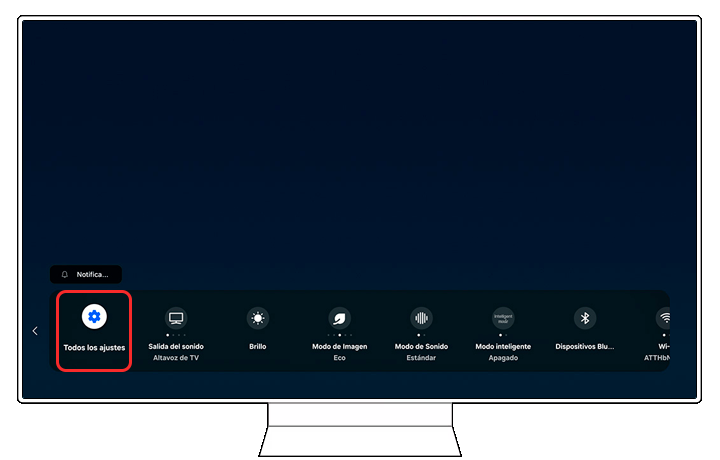
Paso 1. Ingresa en Configuración, todos los ajustes.
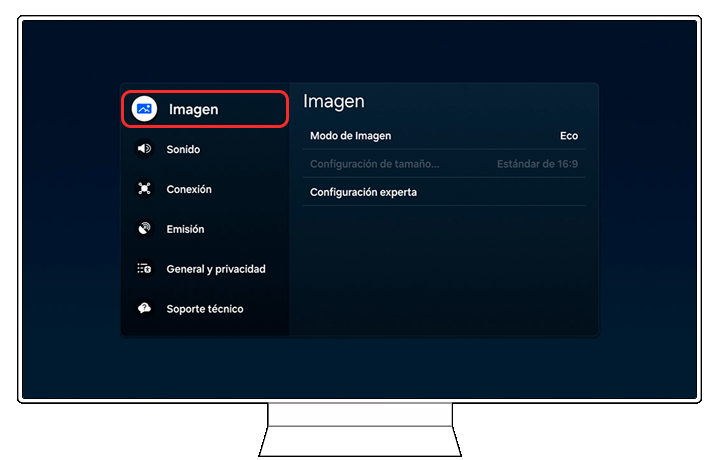
Paso 2. Selecciona imagen.
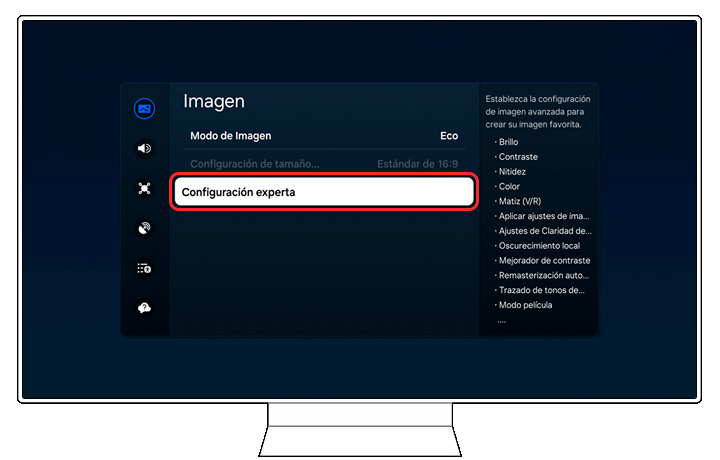
Paso 3. Luego selecciona Configuración experta.
Paso 4. Dirígete hacia la parte inferior y selecciona Tono de color.
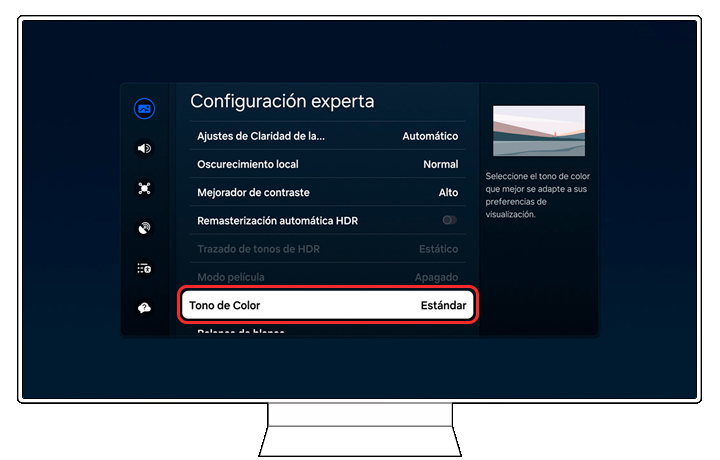
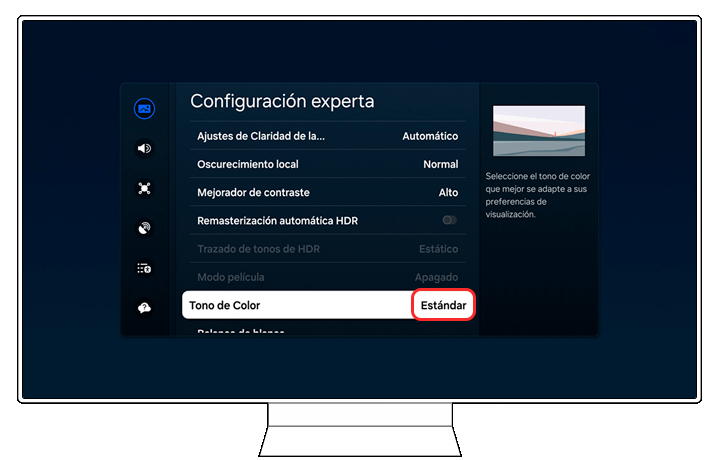
Paso 5. Por último, marca la opción que deseas y presiona la tecla Estándar para confirmar.
Esta función puede que no esté disponible en algunos modelos de zonas geográficas específicas
El modo SeeColors te ayuda a ver el contenido con mayor claridad. Puedes seleccionar el filtro de color que prefieras. Sigue los pasos para su configuración:
Paso 1. Desde la pantalla de inicio, presiona la parte izquierda en el control remoto.

Paso 2. Navega y selecciona Configuración.

Paso 3. Selecciona en Todos los ajustes.

Paso 4. Navega y toca en General y privacidad.

Paso 4. Ingresa en accesibilidad.

Paso 5. Deslízate y selecciona Modo SeeColors.

Paso 6. Selecciona un filtro de color. Para este ejemplo, puedes tocar sobre protanopía20.

Nota:
- Si el menú del TV no corresponde a ninguno de los descritos anteriormente, puedes consultar tu manual de usuario en nuestro sitio web para verificar el proceso de configuración de tu modelo exacto.

Gracias por tus comentarios
Por favor responda todas las preguntas.
Información de Contacto
WhatsApp
![]()
![]()



Escanea para ingresar

