Alles rund um die Galaxy Kamera
Ein entscheidendes Merkmal von einem Smartphone ist die Kamera. Dabei bietet dir die Kamera deines Galaxy Smartphones viele Möglichkeiten, beeindruckende Fotos und Videos aufzunehmen. Egal ob mit oder ohne Erfahrung – die Kamera-Einstellungen machen den Unterschied. Erfahre wie du die verschiedenen Modi nutzt und mehr aus deinen Aufnahmen herausholst. Wir erklären dir die Grundlagen Schritt für Schritt.
Tippe auf die gewünschte Kategorie, um zu dem jeweiligen Thema zu gelangen.
Wie nehme ich ein Foto/Video auf?
Aller Anfang ist einfach. Die Kamera deines Galaxy ist dein ständiger Begleiter und lässt sich blitzschnell aktivieren:


1. Öffne die Kamera-App.


2.Tippe auf ein Motiv, um die Kamera darauf zu fokussieren. Um ein Video aufzunehmen, tippe unten auf Video.


3. Du kannst zusätzlich mithilfe des Schiebereglers die Helligkeit anpassen.


4. Tippe auf den Auslöser, um das Foto aufzunehmen.
Der Kamera-Bildschirm deines Galaxy Smartphones zeigt dir alle wichtigen Funktionen und Infos auf einen Blick. Hier kannst du zum Beispiel den Selbstauslöser starten oder verschiedene Effekte und Aufnahmemodi aktivieren.
Extra-Tipp: Du kannst auch mit der Leiser-Taste den Auslöser starten.
Wie kann ich die Kamera-Einstellungen ändern?
Ein Foto oder Video mit deinem Galaxy Handy aufzunehmen ist ein Kinderspiel. Und doch möchtest du noch mehr aus deinen Bildern herausholen, Effekte anwenden oder Super-Zeitlupen Videos drehen? Tippe in der Kamera App auf das Einstellungen-Symbol. Einige Optionen sind, je nach Aufnahmemodus, möglicherweise nicht verfügbar.


1. Starte die Kamera-App.


2. Tippe auf das Vier-Kreise-Symbol.


3. Tippe auf das Einstellungen-Symbol.


4. Jetzt kannst du bei Bedarf die Einstellungen anpassen. Scrolle weiter nach unten, um weitere Einstellungsmöglichkeiten zu sehen.


5. Tippe auf eine der Optionen, die du bearbeiten möchtest.
Überblick über die Kamera-Einstellungen
Hier findest du einen Überblick über einige der verschiedenen Einstellungsoptionen:
- Szenenoptimierung
Die Kamera passt die Farbeinstellungen automatisch an, sobald ein Motiv oder eine Szene erfasst wurde. Tippe in der Liste der Aufnahmemodi Szenenoptimierung an. Hat die Kamera das Motiv oder die Szene erkannt, wird auf dem Display ein Symbol angezeigt und die optimierte Farbe angewendet. In Galaxy Smartphone: Szenenoptimierung für Fotos findest du hierzu weitere Informationen.
- Bildgröße der Hauptkamera und Frontkamera
Wähle hier die Auflösung für Bilder, welche du mit der hinteren Kamera fotografierst. Eine höhere Auflösung ergibt Bilder von höherer Qualität, die jedoch auch mehr Speicherplatz belegen.
- Bewegungsaufnahme
Aktivierst du diesen Punkt, wird vor jedem Foto ein ganz kurzer Clip aufgenommen, der beim Betrachten der Bilder in der Galerie abgespielt wird.
- Auslöser halten für Folgendes
Hier kannst du auswählen, welche Funktion gestartet wird, wenn du den Auslöser getippt hältst:
- Bild aufnehmen
- Serienbilder aufnehmen
- Gif erstellen
- Speicheroptionen
Tippe den Schalter bei RAW-Kopien (Pro) an, um Fotos im Profi-Modus als unkomprimierte RAW-Dateien (DNG-Dateiformat) zu speichern. In RAW-Dateien werden zum Erzielen der besten Bildqualität alle Daten des Fotos gespeichert, sie belegen aber auch mehr Speicherplatz.
Verwendest du RAW-Kopien (Pro), wird jedes Foto in zwei Formaten gespeichert: im DNG- und im JPG-Format.
- Videogröße der Hauptkamera und der Selfie-Kamera
Wähle hier die Auflösung der Videogröße (Modellabhängig):
- 16:9 FHD 1920*1080
- 18.5:9 2224*1080
- 1:1 1440*1440
Hast du die Funktion Video mit hoher Effizienz aktiviert, kannst du Videos im HEVC-Format (High Efficiency Video Codec) aufnehmen. Diese Videos werden als komprimierte Dateien gespeichert, um weniger Gerätespeicher zu belegen.
Beachte hierbei:
• Du kannst die HEVC-Videos nicht auf anderen Geräten wiedergeben oder online teilen.
• Videos in Super Slow-Mo und Zeitlupe können nicht im HEVC-Format aufgenommen werden.
- Videostabilisierung
Um Unschärfen durch Bewegung bei Videoaufnahmen zu reduzieren, kannst du den Bildstabilisator verwenden.
- Automatisches HDR
Ist die HDR-Funktion aktiviert, werden die Details einer Aufnahme in sehr hellen und dunklen Bereichen und Räumen besser erfasst. Dein Galaxy macht das auf Wunsch automatisch, wenn du die Einstellung bei Bedarf anwenden, aktivierst.
- Verfolgungs-Autofokus
Dieser Modus ermöglicht, dass ein bewegendes Motiv von der Kamera verfolgt und automatisch scharfgestellt wird.
- Raster
Falls du es wünschst, kannst du dir Hilfslinien im Sucherbild einblenden zu lassen. Das vereinfacht die Bildgestaltung und hilft bei der Auswah von Motiven
- Geotagging
Aktiviere Geotagging, um deinen Bildern einen GPS-Standort anzufügen. So weißt du, wo du dein Bild aufgenommen hast. Beachte hierbei, dass die Stärke des GPS-Signals abweichen kann. Dein Standort wird möglicherweise auf Bildern vermerkt, wenn du diese im Internet postest.
- Selfie-Formkorrektur
Nutze diese Option, um deine Gesichtsform bei Selfies zu ändern.
- Auslöser
Du kannst hier verschiedene Funktionen rund um den Auslöser einstellen.
Drücken der Lautstärketasten: Wähle, ob du durch Drücken der Lautstärke-Taste ein Bild oder Video aufnehmen, zoomen oder die Lautstärke beim Auslösen einstellen möchtest.
Sprachbefehle: Mit einem Sprachbefehl kannst du Bilder aufnehmen, indem du zum Beispiel „Lächeln“ oder „Klick“ sagst.
Schwebender Auslöser: Hier wird ein zusätzlicher Auslöser hinzugefügt, welchen du an eine frei wählbare Stelle des Displays verschieben kannst.
Zeigen der Handfläche: Bei Selfies besonders praktisch – ist diese Funktion aktiviert, wird ein Selfie aufgenommen, indem du deine Handfläche zeigst.
- Schnellstart
Manchmal muss es schnell gehen. Ist Schnellstart aktiviert, wird die Kamera geöffnet, indem du zweimal schnell die Ein-/Aus-Taste drückst.
- Wasserzeichen
Nach der Aufnahme eines Bildes wird ein Wasserzeichen mit dem Namen deines Galaxy Smarphones hinzugefügt.
Die Kamera der Galaxy S25 Serie bietet weitere nützliche Funktionen, wie den Audio-Zoom oder den schwebenden Auslöser. Finde in Kamera Funktionen der Galaxy S25 Serie mehr heraus.
Auch bei Gruppenfotos können unterschiedliche Herausforderungen auftreten. Seien geschlossene Augen oder ein schiefes Lächeln. Mit der Funktion Bestes Gesicht auswählen kannst du Bilder nach deinem Belieben anpassen. Wie du die Funktion anwendest, zeigen wir dir in Galaxy S25: Foto-Option - Bestes Gesicht auswählen.
Wie verwende ich unterschiedliche Aufnahmemodi?
Mit den unterschiedlichen Aufnahmemodi kannst du aus einem Foto mehr herausholen. Zeige das Motiv so zum Beispiel einmal aus einer anderen Perspektive. Der gewählte Modus wird sofort auf das Bild angewandt. Sei kreativ und probiere sie gleich aus.

1. Starte die Kamera-App.


2. Tippe bei den Aufnahme-Optionen auf Mehr.


3. Wähle jetzt die gewünschten Aufnahme-Optionen aus. In diesem Beispiel Essen.


4. Die gewünschte Aufnahme-Option ist nun aktiv. Tippe auf Auslöser, um ein Foto zu erstellen.
Schau dir zum Thema Kameramodi auch das Hilfe-Video Die verschiedenen Kameramodi verwenden an. Dort findest du alle Informationen übersichtlich zusammengefasst.
Möchtest du besondere Augenblicke und/oder schnelle Bewegungen in Zeitlupe aufnehmen, hast du mit der Super Slow-Mo das richtige Werkzeug. Schau dir unsere FAQ Instant Slow-Mo und Slow-Mo-Videos an und finde heraus, wie du hierbei Schritt für Schritt vorgehen kannst.
Wie teile/versende ich Bilder?
Teile deine Aufnahmen zum Beispiel mit deinem Freundeskreis. Wähle das gewünschte Bild und versende es.


1. Öffne die Galerie-App.


2. Tippe das Bild an, welches du teilen/versenden möchtest.


3. Tippe auf das Teilen-Symbol.


4. Dir stehen verschiedene Sendeoptionen zur Verfügung. Tippe auf die gewünschte App, mit der du das Bild verschicken möchtest.
Kann ich Bilder in der Cloud speichern?
Du kannst deine Bilder zum Beispiel automatisch in Mircosofts OneDrive speichern und mit Samsung Cloud synchronisieren. So lassen sich deine Bilder auch auf anderen Geräten mit Internetzugang aufrufen. Deine Bilder sind sicher in der Cloud gespeichert, selbst wenn dein Galaxy Smartphone verloren geht.
Mehr Informationen zur Samsung Cloud findest du in der FAQ Wie nutze ich die Samsung Cloud.
Galaxy Kamera Fehlerbehebung
Deine Kamera ist nicht funktionsfähig oder die Kamera-App friert bei der Verwendung ein? Du kannst folgende Sachen probieren:
Nutze die Diagnose-Funktion in der Samsung Members App. Dort kannst du speziell auch die Kamera checken. Wie du eine Diagnose durchführst findest du in Samsung Members: Diagnose-Funktion nutzen heraus.
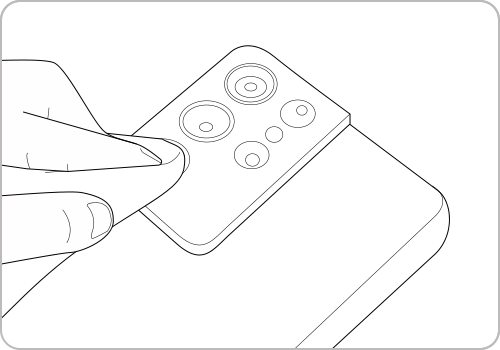
Säubere das Kameraobjektiv
Oft sind Probleme wie eine schlechte Fokussierung auf ein unsauberes Kameraobjektiv zurückzuführen. Schmutz oder Fremdkörper auf der Kameralinse können den Autofokus und andere Kamerafunktionen beeinträchtigen. Reinige die Linse mit einem weichen, trockenen, fusselfreien Tuch. Stelle außerdem sicher, dass deine Handyschutzhülle oder Telefonzubehör nicht die Ränder des Kameraobjektivs bedecken. Das kann ebenfalls das reibungslose Funktionieren der Kamera verhindern.
Setze die Kameraeinstellungen zurück
Die Kamera-App stürzt ab, wenn du versuchst, Bilder oder Videos aufzunehmen? Dann kann das Zurücksetzen der Kamera-App diesen Fehler eventuell beheben:

1. Starte die Kamera-App und tippe auf das Vier-Kreise-Symbol.


2. Tippe auf das Einstellungen-Symbol.


3. Scrolle nach unten und tippe auf Einstellungen zurücksetzen.


4. Bestätige deine Auswahl, indem du auf Zurücksetzen tippst.
Hinweise:
- Die hier gezeigten Einstellungen und Funktionen können je nach Modell variieren.
- Für manche Funktionen ist eine aktive Internetverbindung erforderlich. Um eventuelle Kosten zu vermeiden, empfehlen wir die Nutzung eines WLAN-Netzwerks.
Dokumente scannen
Mit der Kamera deines Galaxy Smartphones lassen sich schnell und einfach Dokumente scannen. Manchmal muss diese Funktion vorher aktiviert werden. Das geht mit wenigen Schritten:
- Tippe in der Kamera-App auf das Vier-Kreise-Symbol.
- Wähle Einstellungen (Zahnrad-Symbol).
- Tippe oben auf den Schalter neben Dokumente und Text scannen.
Die Funktion ist jetzt aktiviert. Wechsle jetzt wieder in die Kamera-App:
- Versuche, ein Bild von dem Dokument zu machen. Achte auf ausreichende Beleuchtung.
- Tippe unten rechts auf das T-Symbol
- Wähle Scannen
- Du kannst jetzt noch den Rahmen des Dokuments anpassen. Tippe abschließend auf Speichern.
Das Dokument findest du in der Galerie-App wieder.
Speicherformat anpassen
In den Kamera-Einstellungen kannst du auch das Speicherformat deiner Fotos anpassen, die du in den Aufnahmemodi Pro und Pro Video aufnimmst. Gehe wie folgt vor:
- Tippe in der Kamera-App auf das Vier-Kreise-Symbol.
- Wähle das Einstellungen-Symbol.
- Tippe auf Erweiterte Bildoptionen.
- Tippe auf Pro-Modus-Bildformat.
- Du hast die Wahl zwischen JPEG-Format, RAW- und JPEG-Formate und RAW-Format.
Extra-Tipp: Tippe auf den Schalter neben HEIF-Bilder. Das HEIF-Format komprimiert Fotos viel effizienter als JPEG. Beachte, dass dieses Format nicht überall unterstützt wird.
Du möchtest mehr Tipps & Tricks für gute Bilder? Mit Tipps und Tricks für gute Fotos kannst du noch mehr aus deinen Bildern herausholen.
Es bietet sich auch die Möglichkeit, deine Bilder zu bearbeiten. Schaue bei Galaxy Smartphone: Bilder bearbeiten vorbei, um mehr zu erfahren.
Häufige Fragen
-
Wie passe ich die Kamera-Einstellungen an?
Die Kamera-Einstellungen kannst du in der Kamera-App ändern. Öffne die Kamera-App > Vier-Kreise-Symbol > Einstellungen. Jetzt hast du die Wahl an verschiedenen Einstellungen, welche du nach deinem Belieben anpassen kannst.
-
Wie ändere ich den Aufnahmemodus?
Passe den Aufnahmemodus an, um deine Fotos und Videos zu optimieren. Öffne dafür die Kamera-App und tippe auf Mehr. Suche dir anschließend deinen gewünschten Aufnahmemodus aus. Nach Antippen wechselt die Kamera in den von dir ausgewählten Aufnahmemodus.
-
Wie teile ich Fotos/Videos mit anderen?
Teile deine Fotos und Videos direkt in der Galerie-App. Tippe auf die gewünschte Aufnahme und tippe auf das Teilen-Symbol. Anschließend werden dir alle verfügbaren Sendeoptionen angezeigt. Wähle die aus, mit welcher du die Inhalte teilen möchtest.
-
Wo finde ich meine WhatsApp Bilder?Hast du in der App die Option "Sichtbarkeit von Medien" aktiviert, findest du Bilder und Videos aus deinen WhatsApp-Chats in der Samsung Galerie. Hier werden sie in einem seperaten Ordner gespeichert. Ansonsten werden Bilder und Videos aus deinen WhatsApp-Chats in einem Systemordner gespeichert. Du findest ihn, wenn du die Eigene Dateien App öffnest und dort auf Interner Speicher → WhatsApp → Media → WhatsApp Images tippst. Hier findest du Medien, die du verschickt hast und auch die, die dir geschickt wurden.
-
Wo finde ich die Bedienungsanleitung für mein Galaxy Gerät?
Die Bedienungsanleitung für deine Samsung Geräte findest du auf der Webseite Handbücher & Bedienungsanleitungen zum Download.
Hilfe-Videos


Mit unseren Hilfe-Videos lernst du dein Samsung Produkt richtig kennen. Für die ersten Schritte mit deinem neuen Gerät, für Einstellungen, Funktionen und clevere Tricks – schau dir die Hilfe-Videos an.
Benutzerhandbuch


Hier findest du Bedienungsanleitungen, Produktunterlagen und Software (zum Beispiel TV-Firmware-Update Guide) für dein Samsung Produkt zum Herunterladen.
Fehler selbst beheben


Häufig kannst du Probleme mit ein bisschen Hilfe selbst beheben. Nutze die praktische Schritt-für-Schritt-Anleitung bei einer Störung.
Danke für deine Rückmeldung
Bitte wählen Sie einen Grund aus.