Galaxy Smartwatches: Tipps bei Problemen
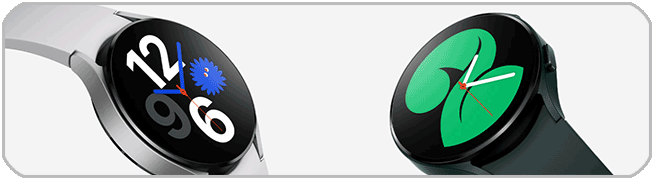
Inzwischen sind Smartwatches zu unseren täglichen Begleitern geworden und nicht mehr vom Alltag wegzudenken. Wir erledigen eine Vielzahl von Aufgaben mit ihnen und sie unterstützen uns mit ihren praktischen Funktionen, zum Beispiel beim Sport mit der Samsung Health App.
Deine Galaxy Smartwatch funktioniert nicht wie gewünscht? Hier findest du praktische Tipps und Hinweise, sollte mal deine Galaxy Smartwatch nicht wie gewohnt funktionieren.
Klicke auf einer der Kategorien und gelange zum passenden Thema:
Galaxy Watch6
Wichtige Nutzungs-Hinweise
In diesem Hilfe-Video siehst du am Beispiel der Galaxy Watch6, welche Nutzungshinweise du beachten solltest, damit du lange Freude an deiner Galaxy Watch haben kannst. Vom richtigen Anlegen der Uhr bis zum richtigen Reinigen nach Kontakt mit Flüssigkeiten. Hier bekommst du alle wichtigen Infos.


Transkript des Hilfe-Videos
Wichtige Nutzungs-Hinweise
Achte auf die folgenden Hinweise, damit deine Galaxy Watch korrekt funktioniert und du Schäden vermeiden kannst.
Auf der Innenseite der Galaxy Watch befinden sich mehrere „Sensoren“, zum Beispiel für die Puls- oder Temperaturmessung.
Du solltest die Galaxy Watch daher relativ fest oberhalb des Handgelenks anlegen, damit die Sensoren Hautkontakt haben und valide Daten aufzeichnen können.
Wenn die Galaxy Watch zu locker sitzt, können falsche Messungen entstehen oder Anwendungen nicht zuverlässig funktionieren.
Die Galaxy Watch ist gemäß IP68 gegen das Eindringen von Staub und Wasser geschützt.
Schwimmbadwasser oder salziges Meerwasser können die Galaxy Watch jedoch beschädigen.
Spüle die Galaxy Watch daher sorgfältig mit klarem Leitungswasser ab, falls du sie im Schwimmbad oder Meer getragen hast.
Das gilt auch bei Kontakt mit anderen Flüssigkeiten wie Getränken oder Ölen.
Nach dem Reinigen ist es wichtig die Galaxy Watch mit einem weichen, sauberen Tuch gründlich abzutrocknen.
Und noch etwas zum Thema Wasser und Baden: du selbst solltest nicht aufgeheizt vom in der Sonne liegen in kaltes Wasser springen.
Bei der Galaxy Watch verhält es sich ähnlich. Achte also darauf, dass sie eine ähnliche Temperatur wie das Wasser hat, sonst kann sie durch den entstehenden Druck einen Defekt erleiden.
Ebenfalls wichtig ist, dass das Gehäuse der Galaxy Watch keinen Kosmetika wie Sonnencreme oder Bodylotion ausgesetzt wird.
Deren Inhaltsstoffe können die Dichtungen der Galaxy Watch beschädigen, was zum Verlust der Wasserdichtigkeit führt.
Spare beim Eincremen den Bereich der Galaxy Watch daher aus oder warte danach mindestens zwei Stunden, bevor du sie anlegst.
Galaxy Watch reagiert nicht auf Gesten
Deine Galaxy Watch reagiert nicht, wenn du deinen Arm hebst und reagiert nicht auf Gesten? Dann solltest du zuerst überprüfen, ob die Funktion aktiviert ist. Das geht in den Einstellungen deiner Watch:
- Rufe das Menü auf.
- Wähle Einstellungen.
- Wähle Erweitert.
- Prüfe, ob Aktivierungsgeste eingeschaltet ist.
Ist die Funktion aktiviert, aber deine Watch reagiert trotzdem nicht? Eventuell ist auch einer der folgenden Modi aktiv, der die Funktion blockiert:
- Nicht stören-Modus - Einfahrt verboten-Symbol
- Kinomodus/Theatermodus - Leinwandsymbol / Filmklappe
- Gute Nacht-Modus - Mondsymbol
- Wassersperrmodus - Blauer Schimmer über dem Ziffernblatt
Deaktiviere in diesem Fall die jeweilige Funktion über die Schnelleinstellungen deiner Galaxy Watch (Leiste vom oberen Display-Rand herunterziehen).
Auf der Galaxy Watch lassen sich keine Apps installieren
Wenn du eine App aus dem Play Store auf dem Smartphone installiert hast, sie aber nicht auf der Galaxy Watch erscheint, muss sie für die Installation auf der Watch freigegeben werden.
Apps über Galaxy Smartphone installieren:
- Öffne die App Google Play Store auf deinem Handy.
- Suche die gewünschte App und filtere nach Smartwatch.
- Tippe auf die App.
- Tippe auf den Dropdown-Pfeil neben der Installieren-Schaltfläche und prüfe, ob der Haken bei der Smartwatch gesetzt ist. Anschließend auf Installieren tippen.
Ist die App bereits auf deinem Smartphone installiert, gehe wie folgt vor:
- Unterhalb der Öffnen-Schaltfläche der jeweiligen App im Google Play Store den Punkt Auf weiteren Geräten verfügbar antippen.
- Tippe auf Installieren.
Hinweis: Möglicherweise steht die App für Smartwatches (Wear OS) nicht zur Verfügung.
Das Pop-Up für den Standort erscheint immer wieder
Falls dir immer wieder eine Pop-Up zur Standortabfrage angezeigt wird, braucht die Galaxy Wearable App eine Standortberechtigung für unterschiedliche Funktionen. Die Berechtigung wird nur verwendet, wenn:
- die Wetter-App den Standort abruft.
- die SOS Funktion den Standort sendet.
- das Smartphone den Standort über die Galaxy Wearable App an die Uhr sendet.
Aus dem Grund empfehlen wir als Berechtigung "Standort - Immer zulassen" zu erteilen, damit die Meldung nicht mehr angezeigt wird. Das geht folgendermaßen:
Einstellungen – Apps – Galaxy Wearable – Berechtigungen – Standort – Immer zulassen
Besitzt du ein Fit oder Active Modelle (siehe Liste unten), aktivierst du die Standortfreigabe mit diesen Schritten:
Einstellungen – Apps – jeweiliges Plugin* – Berechtigungen – Standort – Immer zulassen
- Gear S2, Gear S3, Gear Sport - *Plugin: Gear S Plugin
- Galaxy Watch - *Plugin: Galaxy Watch Plugin
- Galaxy Watch Active - *Plugin: Galaxy Watch Active Plugin
- Galaxy Watch Active2 - *Plugin: Galaxy Watch Active2 Plugin
- Galaxy Watch3 - *Plugin: Galaxy Watch3 Plugin
- Galaxy Fit2 - *Plugin: Galaxy Fit2 Plugin
- Galaxy Fit - *Plugin: Galaxy Fit Plugin
Weitere Informationen
Hinweise zur Telefonie, GPS und Erfassung von biometrischen Daten
Alle Smartwatches: Wenn du mit deiner Smartwatch ein Metallarmband verwendest, kann dies einen negativen Einfluss auf die Empfangsqualität (Netz und Satelliten) haben.
Galaxy Watch: Hier kann ein Metallarmband, aber auch Ketten und Ringe, als Elektrode erkannt werden und die Messwerte von biometrischen Daten verfälschen.
Solltest du Schwierigkeiten bei den genannten Funktionen feststellen, empfehlen wir, das Metallarmband eventuell gegen ein Nicht-Metallarmband auszutauschen.
Hinweise zum Laden
Ist deine Galaxy Watch mit einem Metallarmband ausgestattet, verhindert das Armband möglicherweise den Kontakt zur Ladestation. Dies kann wiederum dazu führen, dass das Gerät nicht korrekt lädt oder überhitzt.
Solltest du Schwierigkeiten beim Laden feststellen, empfehlen wir, das Metallarmband eventuell gegen ein Nicht-Metallarmband auszutauschen.
Durch die Nutzung von Google Family Link kann die Einrichtung der Galaxy Watch auf dem Mobilgerät deines Kindes eingeschränkt sein.
Es muss daher sichergestellt sein, dass die Apps und Dienste Galaxy Wearable, Samsung Accessory Service, das jeweilige Watch Plugin und Samsung Health nicht geblockt werden.
Eventuell müssen die genannten Apps dann aus dem Google Play Store manuell auf dem Mobilgerät deines Kindes installiert werden.
Welche Musikformate unterstützen die Galaxy Watch Modelle (ab Gear S3)?
Unterstützte Formate:
- MP3, M4A, 3GA, AAC, OGG, OGA, WAV, WMA, AMR, AWB
Folgende Formate können über die Galaxy Wearable App übertragen werden:
- MP3, M4A, AAC, OGG, WMA
Unterstützte Formate in der Galaxy Watch Musik App:
- MP3, M4A, AAC, OGG, WMA
Unterstützte Formate bei Verwendung von Drittanbieter-Musikapps auf der Galaxy Watch:
- MP3, M4A, 3GA, AAC, OGG, OGA, WAV, WMA, AMR, AWB
Musik übertragen zur Galaxy Watch - Berechtigungsabfrage
Erhältst du bei der Musikübertragung auf deine Watch einen Hinweis, dass Berechtigungen erteilt werden müssen, gehe wie folgt vor:
- Füge Musiktitel über die Galaxy Wearable App auf deine Smartwatch hinzu. Galaxy Wearable – Uhreneinstellung – Inhalt verwalten – (Musik) Titel hinzufügen.
- Es erscheint die Meldung, dass nicht alle erforderlichen Berechtigungen vorhanden sind.
- Öffne die Benachrichtigungen auf der Uhr.
- Tippe Berechtigungen anz. an.
- Gewähre die Berechtigung für Galaxy Wearable-Musik (Standort und Medienzugriff).
- Wiederhole den Vorgang auf deinem Smartphone. Dazu Wiederholen antippen.
Im Einzelfall können die Berechtigungen auch manuell gewährt werden:
Wähle hierzu folgenden Pfad auf deiner Galaxy Watch:
Einstellungen – Apps – Berechtigungen – Galaxy Wearable Musik.
Fragen und Antworten rund um Galaxy Watches
-
Wie starte ich ein Software-Update auf meiner Galaxy Watch?
Mit Software-Updates bleiben auch Galaxy Watches stets auf dem neuesten Stand. Du willst wissen, wie du ein Update auf deiner Galaxy Watch startest? Wie das geht, erfährst du in der FAQ Galaxy Watch: Software aktualisieren.
-
Was kann ich tun, wenn meine Galaxy Watch nicht richtig lädt?
Deine Smartwatch lädt nicht? Häufig kannst du solche Probleme auch selbst lösen. Mit der Schritt-für-Schritt-Anleitung Smartwatch lädt nicht kommst du dem Fehler auf die Spur.
-
Der Akku meiner Galaxy Watch geht schnell leer. Was kann ich tun?
Der Akkuverbrauch von Galaxy Watches ist von vielen Faktoren abhängig. Mit verschiedenen Einstellungen kannst du den Akkuverbrauch optimieren und die Laufzeit verlängern. Mehr zu dem Thema erfährst du in der FAQ Galaxy Watch: Akkulaufzeit optimieren.
-
Meine Galaxy Watch reagiert nicht auf Gesten, obwohl ich die Funktion aktiviert habe?
Wenn deine Watch trotz aktivierte Funktion nicht reagiert, kann es sein, dass sie von einem Modi blockiert wird. Überprüfe, ob einer dieser Modi aktivert ist und deaktiviere ihn gegebenenfalls:
- Nicht stören-Modus - Einfahrt verboten-Symbol
- Kinomodus/Theatermodus - Leinwandsymbol / Filmklappe
- Gute Nacht-Modus - Mondsymbol
- Wassersperrmodus - Blauer Schimmer über dem Ziffernblatt
-
Warum werde nach meinem Standort abgefragt?
Möglicherweise braucht die Galaxy Wearable App den Zugriff auf den Standort deiner Watch, damit alle Funktionen genutzt werden können. Deshalb wird empfohlen, den Standortzugriff immer zuzulassen. Das geht mit folgenden Menüpfad: Einstellungen > Apps > Galaxy Wearable > Berechtigungen > Standort > Immer zulassen.
Hilfe-Videos


Mit unseren Hilfe-Videos lernst du dein Samsung Produkt richtig kennen. Für die ersten Schritte mit deinem neuen Gerät, für Einstellungen, Funktionen und clevere Tricks – schau dir die Hilfe-Videos an.
Benutzerhandbuch


Hier findest du Bedienungsanleitungen, Produktunterlagen und Software (zum Beispiel TV-Firmware-Update Guide) für dein Samsung Produkt zum Herunterladen.
Fehler selbst beheben


Häufig kannst du Probleme mit ein bisschen Hilfe selbst beheben. Nutze die praktische Schritt-für-Schritt-Anleitung bei einer Störung.
Danke für deine Rückmeldung
Bitte wählen Sie einen Grund aus.