Comment démarrer mon téléphone en mode sécurisé ?
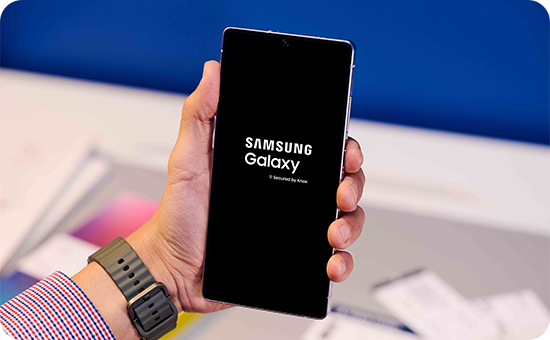
La fonction Mode sécurisé est disponible sur tous les appareils Samsung. Ce mode permet de démarrer votre appareil sans les applications tierces précédemment installées. Il ouvrira ainsi uniquement les applications standards.
Cette fonction réduit la consommation d’énergie de la batterie et elle est également utile si l’appareil a des problèmes liés aux applications tierces. De cette façon, vous pouvez savoir si votre appareil fonctionne mieux sans les applications installées.
Remarque : Les icônes des applications installées peuvent changer de place après l’utilisation du mode sécurisé. Toutefois, les applications et les paramètres sont conservés.
La fonction Mode sécurisé est disponible sur tous les appareils Samsung. Ce mode permet de démarrer votre appareil sans les applications tierces précédemment installées. Il ouvrira ainsi uniquement les applications standards.
Avec le mode sécurisé, vous pouvez allumer votre smartphone sans lancer les applications tierces. Cela vous permet de vérifier si une application installée empêche le bon fonctionnement de votre smartphone et peut donc faciliter l’accès aux paramètres de votre appareil. Pour cela, procédez comme suit.
Modèles sans boutons Marche/Arrêt
Sur les modèles plus récents, notamment les smartphones sans touche Marche/Arrêt, ouvrez le volet des raccourcis et appuyer sur l’icône Marche/Arrêt en haut à droite. Il vous suffit ensuite d’appuyer plus longuement sur l’icône Éteindre pour que le Mode sécurisé vous soit proposé.


1. Appuyez longuement sur la touche Éteindre.
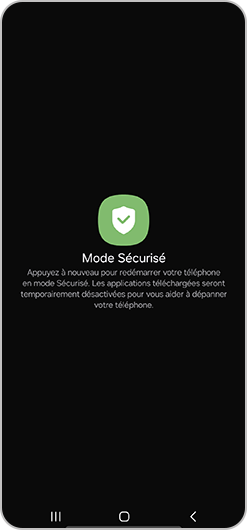
2. Le Mode Sécurisé s’affiche sur l’écran de votre smartphone.
Modèles avec boutons Marche/Arrêt
Sur les autres modèles, éteignez normalement votre smartphone en utilisant la touche Marche/Arrêt et redémarrez-le. Pendant le démarrage, appuyez sur le bouton Volume bas (-) et maintenez-le enfoncé.
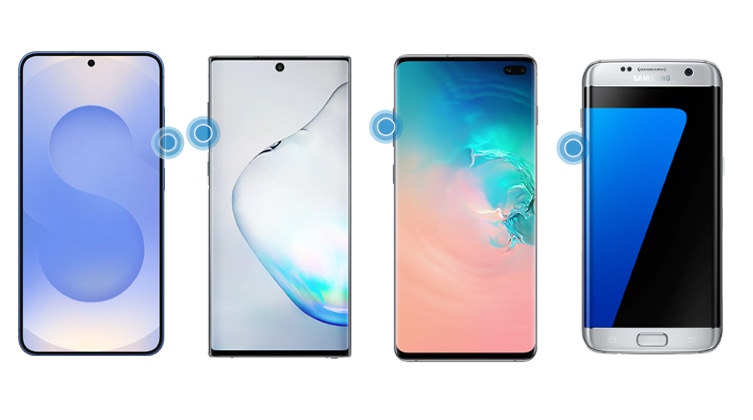
Pour désactiver ce mode, il vous suffit d’allumer et d’éteindre votre smartphone puis de procéder ainsi :
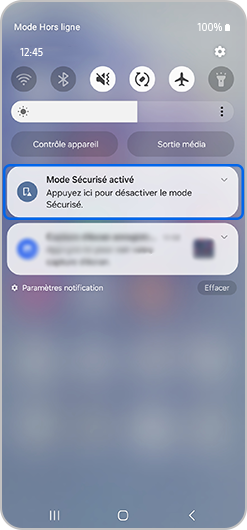
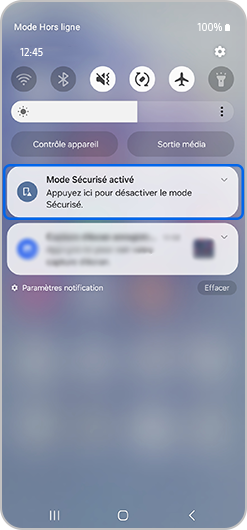
1. Balayez l’écran vers le bas pour ouvrir le panneau des notifications puis appuyez sur Mode Sécurité activé.
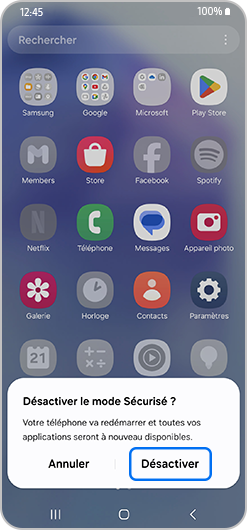
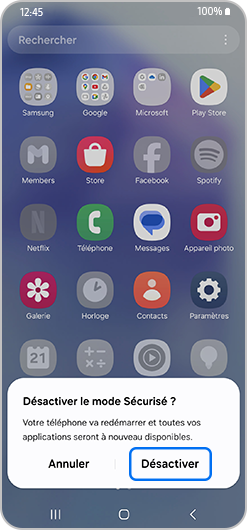
2. Confirmez la désactivation en appuyant sur Désactiver dans la fenêtre pop-up qui s'affiche.
Utilisez votre téléphone normalement pour voir si le problème que vous rencontriez a été résolu pendant que votre téléphone est en mode sécurisé. Si le problème a disparu, il est probable que ce soit une application qui soit à l'origine du problème. Par conséquent, supprimez les applications récemment téléchargées.
Si le problème persiste en mode sécurisé, il est peu probable que le problème soit lié à une application.

Merci pour votre avis
Veuillez répondre à toutes les questions.
Code to Open Chat Window