Come risolvere i problemi di un telefono Galaxy che non si connette a una rete Wi-Fi
Se hai difficoltà a connetterti al Wi-Fi, la causa potrebbe essere che il tuo smartphone non riesce a trovare il segnale oppure che la rete Wi-Fi viene trovata correttamente, ma il tuo smartphone non si connette. Consulta la guida qui sotto per trovare una soluzione. Se dopo aver effettuato tutti i test dovessi riscontrare ancora il problema, contatta la nostra Assistenza.
Prima di effettuare i passaggi indicati di seguito, controlla che il software del tuo dispositivo e le app corrispondenti siano aggiornati all’ultima versione. Per aggiornare il software del tuo dispositivo mobile segui questi passaggi:
Che cosa bisogna fare se la rete Wi-Fi non viene rilevata
Possono esserci diversi motivi per cui non è possibile connettersi normalmente alla rete Wi-Fi. Ad esempio, il router potrebbe non funzionare correttamente o potrebbe esserci un problema con le impostazioni di rete del tuo telefono. Ti suggeriamo di verificare i passaggi seguenti.
Verifica 1: connessione con Wi-Fi Direct


Attenzione: Per effettuare la connessione, entrambi i dispositivi devono avere Wi-Fi Direct abilitato.

Verifica 2: assicurati che il router sia disponibile
Controlla che il router funzioni correttamente. Assicurati che sia acceso e connesso a Internet e che il tuo telefono sia nel raggio di portata del Wi-Fi del router. Inoltre, se ci sono troppi dispositivi connessi a un unico router, il Wi-Fi potrebbe non essere rilevato.
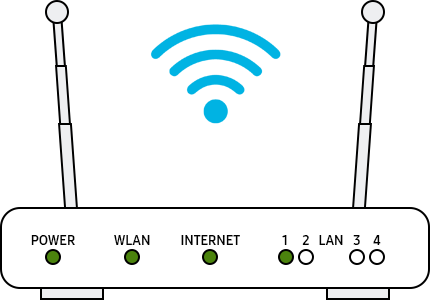
Nota: La visualizzazione del router potrebbe variare da dispositivo a dispositivo. Controlla con il fornitore del router.
Verifica 3: riavvia i dispositivi
Prova a riavviare il telefono Galaxy, il router e il modem.
Verifica 4: ripristina le impostazioni di rete
Segui i passaggi qui sotto per ripristinare le impostazioni di rete, poi riaccendi il Wi-Fi.


Nota: Quando vengono ripristinate le impostazioni di rete, le informazioni del Wi-Fi, i dati mobili e la connessione Bluetooth vengono ripristinati.
Verifica 5: riavvia il tuo dispositivo in Modalità sicura
Prova a connetterti al Wi-Fi in Modalità sicura. Se la rete Wi-Fi si connette in Modalità sicura, potrebbe essere un problema causato da un’app scaricata sul tuo telefono e quindi quell’app dovrebbe essere disinstallata. Per trovare quale app sia la causa del problema alla rete Wi-Fi puoi provare a disinstallare le applicazioni a partire dalle ultime installate.


Verifica 6: accertati di usare la password del Wi-Fi corretta
Se nell’icona della rete Wi-Fi c’è il simbolo di un lucchetto, la rete è protetta da password. Quando digiti la password fai attenzione ad inserirla correttamente. Le password del Wi-Fi fanno distinzione tra maiuscolo e minuscolo.

Verifica 7: esegui il ripristino dei dati di fabbrica
Se i metodi sopra indicati non funzionano puoi riportare il dispositivo alle impostazioni di fabbrica come quando lo hai acceso per la prima volta.


Nota:
- Il ripristino dei dati di fabbrica su un dispositivo mobile è un’operazione irreversibile.
- Assicurati di effettuare il backup di tutte le tue informazioni prima di tentare di ripristinare il telefono.
Nota:
- Se sei connesso a una rete Wi-Fi, ma non riesci a collegarti online, prova a usare la rete Wi-Fi su un altro dispositivo. Se anche gli altri dispositivi non riescono ad accedere online, il problema potrebbe essere del servizio di rete, quindi contatta il tuo fornitore di servizi Internet per l’assistenza.
- Gli screenshot e i menu del dispositivo possono variare in base al modello e alla versione del software del dispositivo.

Grazie per il tuo feedback
Ti preghiamo di rispondere a tutte le domande.
* Per informazioni su come raccogliamo e utilizziamo i tuoi dati, consulta la nostra Informativa Privacy .