Виджеты календаря и обратный отсчет до события на Samsung Galaxy
Виджет — это версия приложения, которую можно установить на главный экран смартфона для быстрого просмотра информации.
Чтобы добавить виджет календаря, нажмите на пустое место на главном экране и удерживайте до появления панели настроек. Откройте Виджеты и найдите приложение Календарь. У приложения Календарь есть четыре варианта виджета:
- полноразмерный календарь текущего месяца,
- календарь на месяц и события на сегодня,
- список событий,
- обратный отсчет до события.
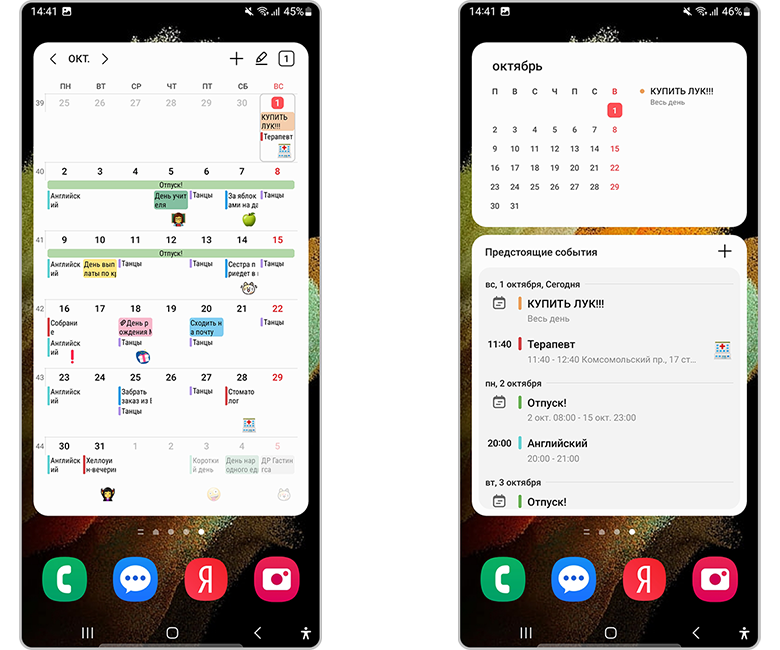
Виджет Календарь на месяц будет копией страницы текущего месяца календаря в приложении. Нажимая на стрелочки около названия месяца, вы можете его пролистать. Для добавления события нажмите на «+» или дважды на нужную дату.
Виждет За месяц и сегодня показывает небольшой календарь на месяц и события, которые произойдут сегодня. Как только время события пройдет, оно пропадет из списка. При нажатии на виджет открывается приложение Календарь и карточка текущего дня.
Виждет Список показывает все дела на сегодня и в ближайшие дни. Чтобы создать новое событие, нажмите на «+» в правом верхнем углу виджета.
С помощью виджета Обратный отсчет вы сможете следить, сколько дней осталось до внесенного в календарь события или прошло после него.
Чтобы выбрать событие для отслеживания, добавьте виджет на главный экран и нажмите на него. Вы можете добавить несколько виджетов с обратным отсчетом, чтобы следить за разными событиями.

Для Android 13-12:
Вы можете добавить в один виджет несколько событий — для просмотра их нужно будет пролистывать. Для этого:
- Создайте два виджета обратного отсчета и перетащите один на другой.
- Либо нажмите и удерживайте виджет до появления меню. Нажмите Создать стек > Календарь > Обратный отсчет > Добавить. Выберите еще одно событие для отслеживания. Теперь у вас в одном окне будет несколько событий с отсчетом.

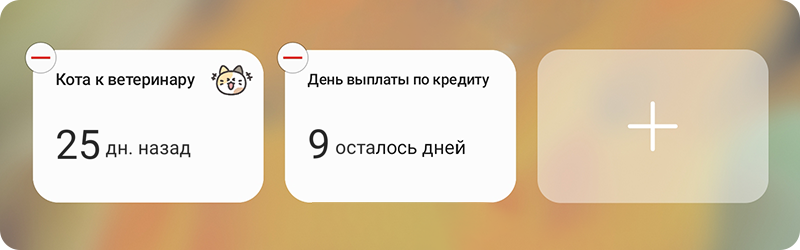
Чтобы изменить события внутри стека, нажмите и удерживайте виджет до появления меню. Нажмите Изменить набор. В открывшемся окне вы сможете:
- изменить порядок событий — зажмите блок с событием и перетащите его на новое место;
- удалить лишние события — нажмите на значок «–» (минус) слева сверху у блока события;
- добавить новый элемент в стек виджетов — нажмите на кнопку «+» (плюс) и добавьте виджет приложения: еще одно событие календаря или другой виджет подходящего размера.
По теме:
- Как узнать версию Android на смартфоне или планшете Samsung Galaxy
- Как пользоваться приложением Календарь на смартфоне Samsung
- Как синхронизировать данные из разных календарей на Samsung Galaxy
- Как добавить дни рождения и праздники в календарь на Samsung Galaxy
- Как настроить оповещения о событиях в календаре на Samsung Galaxy
- Как использовать напоминания на Samsung Galaxy
Виджеты календаря на Samsung Galaxy помогают быстро отслеживать события без открытия приложения, что особенно удобно при плотном графике. Для добавления виджета достаточно нажать на пустое место главного экрана, выбрать Виджеты и найти приложение Календарь, предлагающее четыре формата: полный календарь месяца, календарь с событиями на сегодня, список дел и обратный отсчет. Функция обратного отсчета позволяет следить за количеством дней до важных событий, а на Android 13-12 можно объединять несколько событий в один стек виджетов для экономии места на экране.
Рекомендации предоставлены и проверены компанией Samsung.
Благодарим за отзыв!
Ответьте на все вопросы.